dataanalysistutorial
L0_installation
環境構築
ここでは、Windows PCを対象としてPythonの実行環境の構築方法を解説します。 環境構築の方法はたくさんありますが、ここではminicondaを使った方法を説明します。
Pythonは言語そのものだけでなく、多数の外部プログラム(パッケージ)を使うことで真価を発揮します。パッケージ群は互いに依存しており、バージョンを正しく用いなければエラーが起こります。minicondaはパッケージのインストールやバージョン管理を行ってくれるツールです。
minicondaのメジャー版としてAnacondaというプラットフォームがありますが、Anacondaはたくさんのパッケージをデフォルトでインストールするのでディスク容量を数GB消費するのに対して、minicondaは最小限のパッケージしかインストールせず、必要なのパッケージを手動で追加するのでリソースの消費が最小限で済みます。
minicondaのダウンロード
minicondaのインストーラーは以下から取得できます。
https://docs.conda.io/en/latest/miniconda.html
「Miniconda3 Windows 64-bit」(または自分の環境に対応したもの)を選択し、インストーラーをダウンロードします。
minicondaのインストール
保存したインストーラーを実行します。

利用規約に同意 → インストールするユーザーを選択 → 保存場所を選択します。基本的にデフォルトで問題ありませんが、好みに合わせて選んでください。
続いて、WindowsのほかのプログラムがminicondaでインストールしたPythonを利用するかなどを選択します。 今回導入するPythonをほかのプログラムと独立に使いたいなら、両方チェック無しにすればよいです。
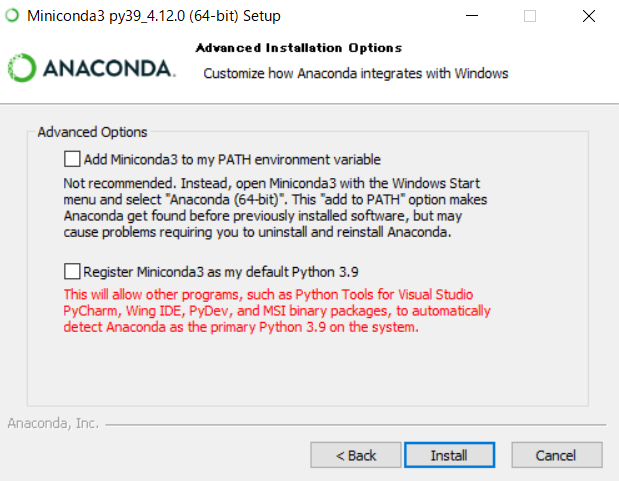
すると、インストールが始まります。無事終了すれば、miniconda自体のインストールは完了です。
パッケージのインストール
minicondaを利用するには、スタートメニューから「Anaconda3 > Anaconda Prompt」または「Anaconda3 > Anaconda Powershell Prompt」を選択します。 どちらも操作はほぼ同じですが、以下ではAnaconda Promptを使って進めていきます。
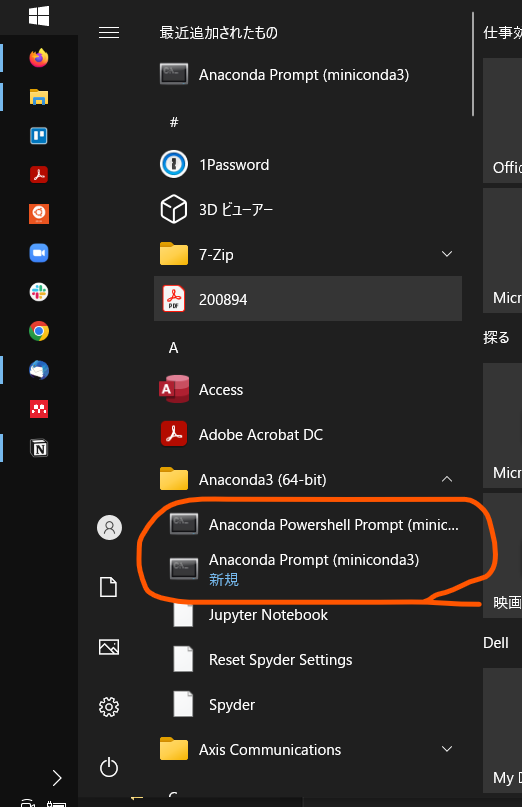
Anaconda Promptを起動すると、次のような画面が立ち上がります。
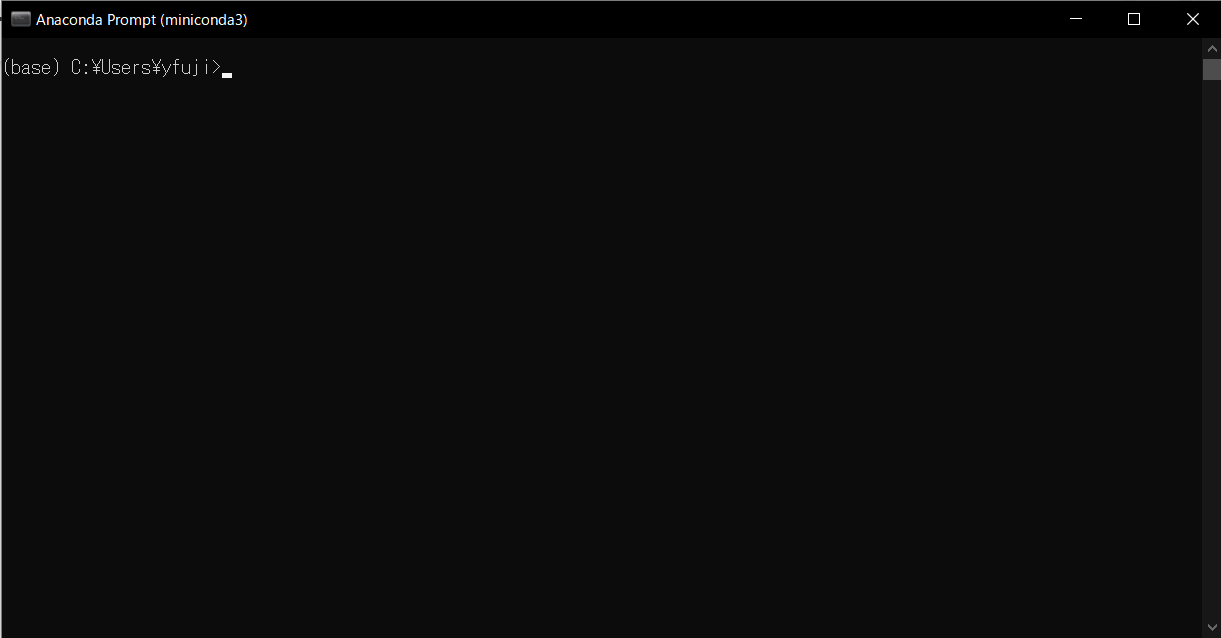
(base) はAnacondaやminicondaで作成できる環境を表しています。この場合、デフォルトのbase環境にいることを示します。
C:\Users\yfuji は現在の位置(パス)を表します。yfuji はそれぞれのユーザー名になります。
この画面上で、>の後にコマンドを入力して様々な操作を行います。カーソルではなくコマンドでの操作はCLI (Command line interface)と呼ばれますが、今回使うコマンドはごく少数です。
では、パッケージをインストールするために以下のコマンドを入力しましょう。
conda install numpy scipy matplotlib pandas jupyterlab netCDF4
numpy … 以下のパッケージをインストールする、という意味です。Enterを押すと、パッケージ情報を確認したのち、「これだけのパッケージをインストールしますよ」という確認が出ますので、yを入力するとインストールが始まります。
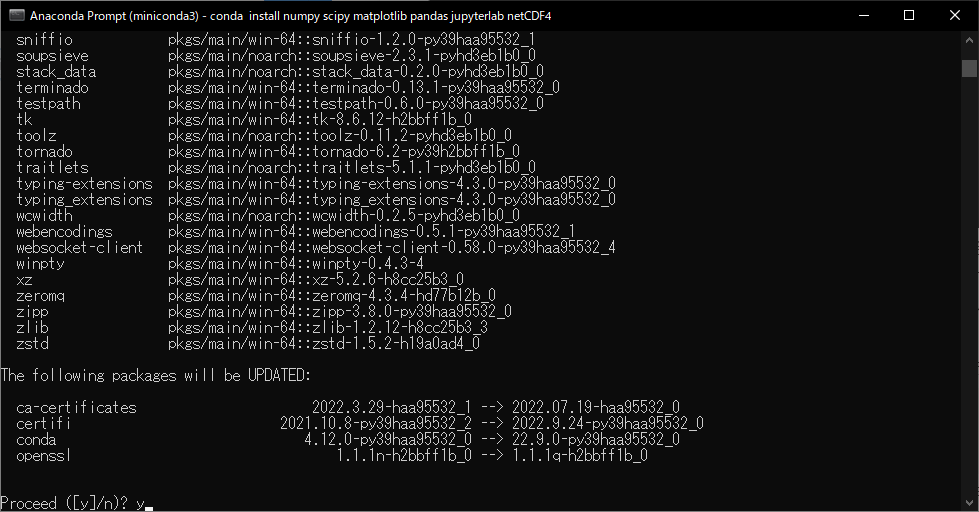
doneと表示されれば、インストール完了です!
なお、後で追加のパッケージをインストールしたくなったら同様にconda install …とすれば、ほかのパッケージとバージョン整合性を取りながらインスト―ルしてくれます。
JupyterLabの起動
本演習では、JupyterLabという開発環境を用います。
Anaconda Promptから、jupyter-lab のコマンドを入力してみましょう。ブラウザが立ち上がり、JupyterLabのページ(PC内の仮想サーバーにアクセスする、という仕組みです)が立ち上がれば成功です。
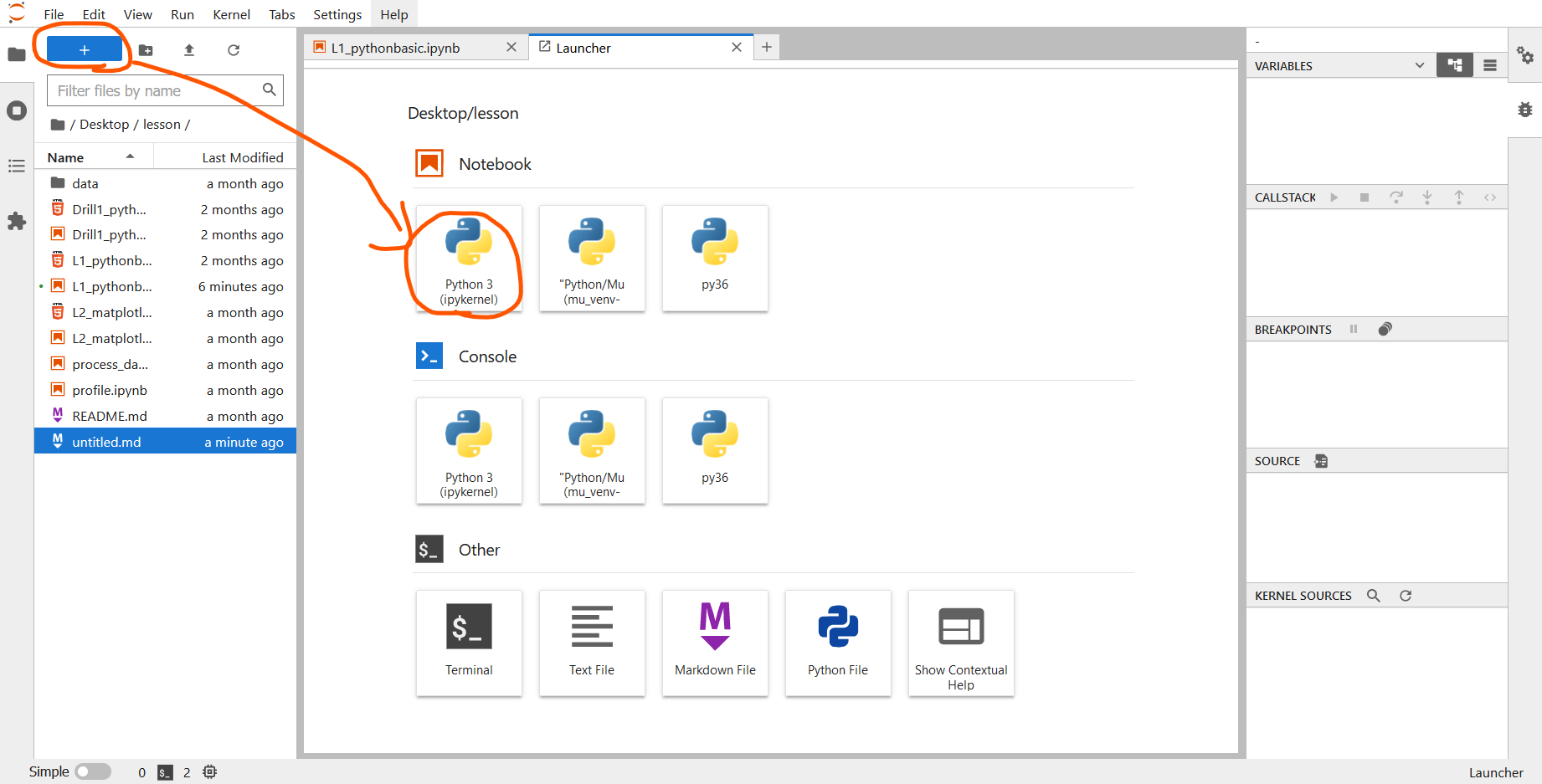
右側の + から新しいPython 3ノートブックを作成し、プログラミングをはじめましょう!